Our social:

Latest Post

Rabu, 12 Agustus 2015

Teknik Memotong-PHOTOSHOP


Teknik Memotong  PHOTOSHOP

1.Memotong langsung Obyek

   Menggunakan tool seperti Crope tool, Perspective Crope tool, Eraser Tool, Background Eraser Tool atau Magic Eraser Tool.

Magic Eraser Tool

   Tool ini digunakan untuk menghilangkan background gambar dengan warna Solid ( artinya satu warna dan penuh) seperti berikut yang warnanya Hitam.
Caranya :
  1.  Klik tool Magic Eraser Tool. 
  2.  Kemudian klik pada bagian background gambar yang akan dipotong, maka background yang kita klik akan terhapus atau terpotong.

Klik Magic Eraser Tool
Hasil Seleksi Magic Eraser Tool

Background Eraser Tool

   Tool yang berguna untuk menghilangkan background gambar pada obyek gambar seperti rumput, rambut, pohon, bulu.
Caranya :
  1. Klik tool Background Eraser Tool.
  2. Klik pada background gambar yang ingin kita potong lalu gerakan mouse seperti menyapu pada area background yang akan dihapus atau dipotong.
Contoh penggunaan Background Eraser Tool

Perspective Crope Tool

   Tool ini digunakan untuk memotong gambar perspective.
 Caranya :
  1. Klik Perpective Crope Tool.
  2. Tentukan titik pertama dan klik, kemudian klik untuk 3 titik selanjutnya sesuai bentuk bidang gambar dan kebutuhan anda. Contoh dibawah ini.
  3. Kemudian tekan tombol Enter, untuk memotong bidang gambar.
2
Hasil seleksi Perspective Crope Tool


Rectangular & Elliptical Marquee Tool

   Rectangular (Persegi) & Elliptical (lingkaran)
Caranya :
  1. Klik Rectangular atau Elliptical Marquee Tool.
  2. Lalu Drag dan drop membentuk persegi pada image yang akan diseleksi, hingga muncul kotak seleksi dengan garis putus – putus.
  3. Kemudian copy (CTRL+C) dan Paste (CTRL+V) pada halaman baru seperti berikut :
Rectangular Marquee Tool

Elliptical Marquee Tool

LASSO TOOL

   Alat ini digunakan untuk seleksi bengikuti gerakan mouse.

Caranya :
  1. Klik Lasso tool.
  2. Buka gambar apa saja(disini menggunakan gambar PEIN), lalu tentukan bagian pada Gambar yang akan diseleksi.
  3. Kemudian tekan tombol Enter, untuk memotong bidang gambar.
  4. Lakukan zoom, Gunakan Zoom Tool
  5. Untuk menseleksi bagian kepala, klik pada bagian obyek nya untuk membuat titik awal penseleksian. Klik tahan mouse mengitari obyek kepala hingga menemui titik awal tadi.
  6. Setelah mendekati titik awal lepaskan, maka akan terbentuk garis putus – putus. Jika dilakukan Copy dan di Paste ke Dokumen baru dengan background Transparent, maka hasilnya sbb:
  7. Tentu hasilnya kurang maksimal karena seleksi ini agak sulit karena mengikuti gerakan mouse yang tidak sebebas goresan pena tangan.

Polygonal Lasso Tool

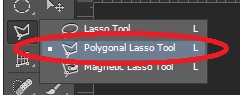
   Alat ini menseleksi berdasarkan gerakan dari mouse namun garis yang dibentuk berupa garis lurus tidak bisa melengkung.

Caranya :
  1.  Klik Polygonal Lasso Tool. 
  2. Klik pada bagian image yang mengindikasikan sebagai garis awal, klik lepas ,lalu tentukan letak garis selanjutnya klik lepas lagi dan seterusnya sampai mengitari daerah kepala dan menemui titik temu garis awal 
  3. (simbol kursor akan muncul gambar O, itu menandakan titik awal sudah ditemukan) 
  4. Jika di Copy dan Paste di Dokumen baru dengan background transparent. 
  5. Hasil seleksi terlihat tidak halus karena alat ini tidak bisa membentuk garis lengkung mengikuti garis wajah.
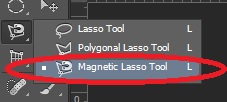
Magnetic Lasso Tool

   Alat ini akan melakukan seleksi dimana garis akan otomatis menempel berdasarkan perbedaan kontras dan jenis warna.

Caranya : 
  1. Klik Magnetic Lasso Tool.
  2. Klik tahan pada bagian Gambar yang mengindikasikan sebagai garis awal penseleksian obyek kepala.
  3. Ikuti garis kepala dan wajah (Alat ini akan membantu dalam penseleksian seperti magnet) hingga menemukan titik temu pada titik pertama dan membuat seleksi.
  4. Kemudian Copy dan Paste ke Dokumen baru maka background gambar menjadi transparan.
  5. Hasilnya garis wajah lebih rapih.

  • Tips : Ketika seleksi yang dilakukan menyimpang dari sasaran lakukan Klik kembali bagian yang diinginkan lalu teruskan kembali mengitari obyek.
Demikian postingan kali ini, Terima Kasih.

Rabu, 05 Agustus 2015

Membuat Garis di Corel Draw

Membuat Garis pada Corel Draw X4

 
CorelDraw

   Pada postingan ini saya akan berbagi tentang cara membuat garis di CorelDraw. Disini saya menggunakan Corel DrawX4.

Membuat Garis Secara Abstrak

   Membuat garis lengkung dan lurus secara bebas, kita dapat menggunakan Freehand Tool.

Sabtu, 01 Agustus 2015

Photoshop | aMeoba Graphics


Pengenalan PHOTOSHOP
Photoshop

   Hello guys, postingan kali ini akan membahas seputar pengenalana photoshop seperti apa lembar kerja dan tool yang dipergunakan, cara membaut document baru dan membuka document yang sudah pernah dibuat.
Let’s see..

Document Baru dan Membuka Dokumen

Document Baru

Caranya :
  1. Klik File>New / Ctrl+N. Lalu akan muncul kotak dialog seperti gambar dibawah ini.
    Photoshop-New
    Kotak Dialog New
    Name: merupakan nama dari dokumen yang akan Anda buat.
    Preset: Anda dapat memilih ukuran dokumennya disini.
    Width & Height: pengaturan ukuran doukmen yang dapat diatur tersendiri.
    Resolution: Aturlah nilai ini, bila semakin besar maka kualitas gambar akan lebih baik namun akan equivalent dengan makin besarnya ukuran file ketika disimpan.
    Color mode: berisi jenis format gambar, ada RGB (paduan warna merah+hijau+biru), Grayscale (paduan warna hitam+putih), CMYK (paduan warna Cyan+magenta+yellow+dark, yang biasanya akan berpengaruh pada kualitas warna ketika dicetak).
    Background content: Warna background yang akan diset.
  2. Untuk membuat gambar berwarna dianjurkan memilih RGB Color Mode, ketika akan dilakukan pencetakan dianjurkan memilih CMYK Color Mode.
  3. Lalu klik OK . (Jika ingin mengembalikan nilai default dokumen klik tombol Reset)

Membuat Dan Menyimpan Dokumen di Corel Draw | aMeoBa Graphics


Membuat Dan Menyimpan Dokumen di Corel Draw 

CorelDrawX4

Membuat dokumen baru

Caranya :
1. Lakukan salah satu langkah diabawah ini :
  • 1.Pada Quick start, klik New Blank Dokumen.(Langkah 2 bisa diabaikan)
    FileNew-CorelDraw
    Quick Start
  • 2. Klik File> New pada Menu Bar atau Pada toolbar standard klik ikon New.
  • 3. Atau tekan Ctrl+N pada keyboard.

Jumat, 31 Juli 2015

Mengenal Tampilan dan Tool Corel Draw X4 | aMeoBa Graphics


Mengenal Tampilan dan Tool Corel Draw X4

 
Corel-DrawX4

Tampilan awal CorelDraw X4


CorelDraw
Tampilan Kerja CorelDraw X4


  1. Menu bar, area yang berada dibawah title bar yang berisi kumpulan perintah-perintah yang muncul ketika kita mengklik teks-teks yang ada didalamnya. 
  2. Property bar, Kumpulan property, opsi dan perintah yang muncul sesuai dengan tool atau objek yang sedang aktif saat itu. contohnya jika sebuah teks tool aktif pada saat itu, berarti perintah yang muncul pada property tool berhubungan dengan teks. 
  3. Toolbar, Kumpulan perintah langsung (shortcut) untuk menu bar dan perintah lain. 
  4. Title bar, area yang menampilkan nama file CorelDraw yang sedang aktif. 
  5. Rulers, garis hoisontal dan vertikal yang mengelilingi drawing window yang berfungsi menentukan ukuran dan posisi suatu ojek. 
  6. Toolbox, kumpulan tool yang digunakan untuk membuat, mengedit dan memodifikasi objek yang dibuat. 

Selasa, 28 Juli 2015

Membuka dan Menutup Corel Draw | aMeoba Graphics


Membuka dan Menutup Aplikasi CorelDraw 

 
Corel-Drawx4


1. Membuka Aplikasi Corel Draw

 Langkah awal yang harus kita kuasai adalah cara membuka program CorelDraw, pada postingan ini saya akan membuka program CorelDraw X4. 


Langkah-Langkahnya :

  1. Klik tombol Start.
  2.  Klik "All programs" dan cari folder CorelDRAW Graphics Suite X4.
  3.  Lalu pilih program CorelDRAW. 
  4.  Maka akan tampil program CorelDraw.
  5.  Atau cukup double klik ikon program CorelDRAW pada desktop.
    Corel-Draw
    Corel Draw
  6.  Klik New blank document untuk memulai pengerjaan dengan program CorelDraw.

2.Menutup Program CorelDRAW.

  1.  Klik File.
  2.  Kemudian klik Exit.
  3.  Atau klik pada ikon Close.
  4.  Atau bisa juga tekan dan tahan tombol Ctrl lalu tekan F4 pada keyboard anda. 
    CorelDRAW-tutorial
    Corel Draw

Demikian tutorial membuka dan menutup program CorelDRAW X4. Untuk pengenalan tampilan tool, menu bar dan lainnya akan di posting segera.

 Terima kasih.